【Tableau】DATASaber:HandsOn-Intermediatell(Ord5)解説
はじめによんでください。

Q1
Ord5(1) pic.twitter.com/A5Uid9KqOW
— 動画掲載用 (@Kaodoramichan) 2020年12月30日
カテゴリ、サブカテゴリごとの売上を出します。
そして以下の式で売上を分類します。
IF SUM([売上])>=20000000 THEN '2000万円以上'
ELSEIF SUM([売上])>=10000000 THEN '1000万円以上'
ELSEIF SUM([売上])>=5000000 THEN '500万円以上'
ELSE '500万円以下'
END
もし、売上が2000万円を超えていたら'2000万円以上'と返してね
そしてもし売上が1000万円を超えていたら'1000万円以上'と返してね
そしてもし売上が500万円を超えていたら'500万円以上'と返してね
それ以外は'500万円以下'と返してね,そいう式です。
「売上区分」という名前をつけます。
売上区分を行に追加したら完成です。
おまけ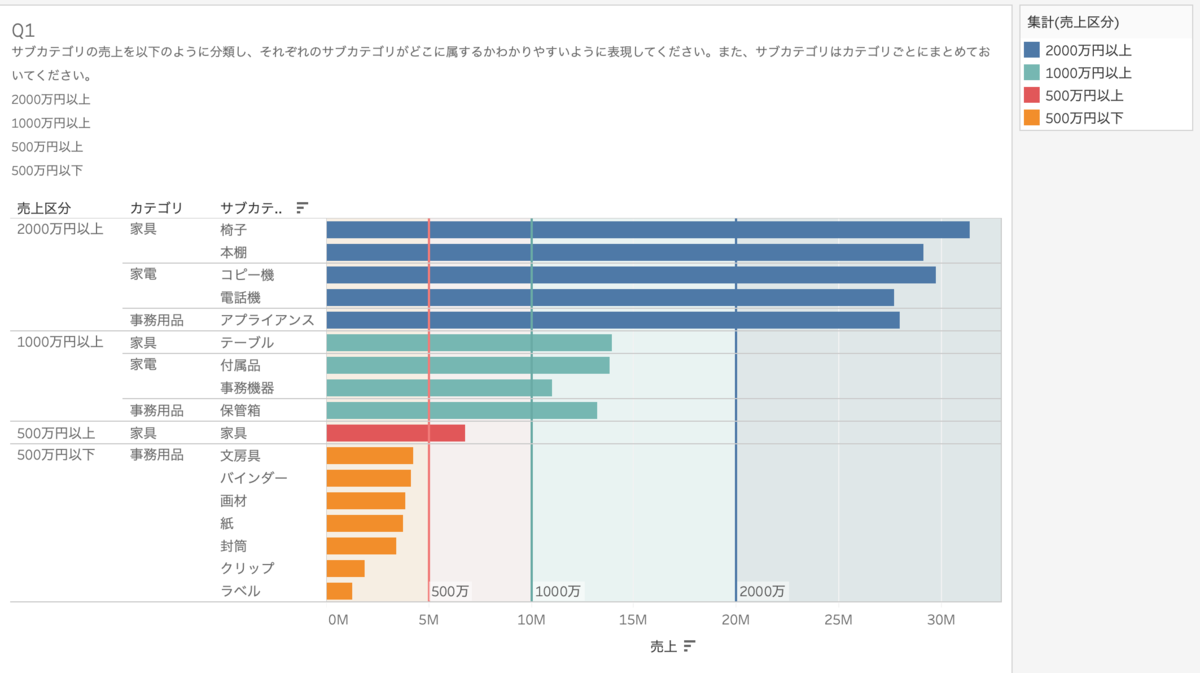
Ord5(1)おまけ1 pic.twitter.com/AXskqBU9el
— 動画掲載用 (@Kaodoramichan) 2020年12月28日
500万、1000万、2000万それぞれに定数線を追加して、それぞれ色を設定します。
おまけ2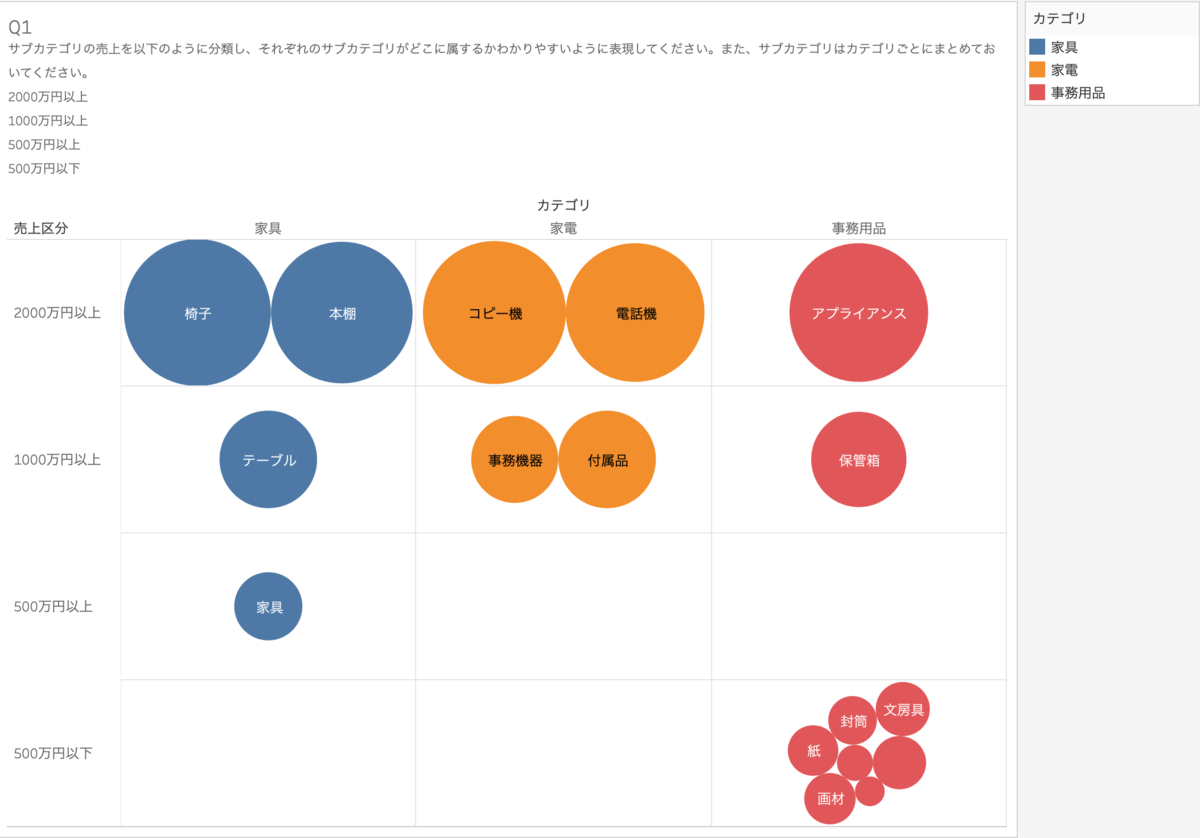
Ord5(1)おまけ2 pic.twitter.com/NsFyCdbUUW
— 動画掲載用 (@Kaodoramichan) 2020年12月28日
サブカテゴリごとの売上を円の大きさで出します。
先ほど作成した売上区分を行に、カテゴリを列に入れます。
カテゴリごとに色をつけて、サブカテゴリをテキストに入れます。
書式設定方グリッド線を追加して完成です。
Q2
Ord5(2) pic.twitter.com/tb4mNqt0rb
— 動画掲載用 (@Kaodoramichan) 2020年12月28日
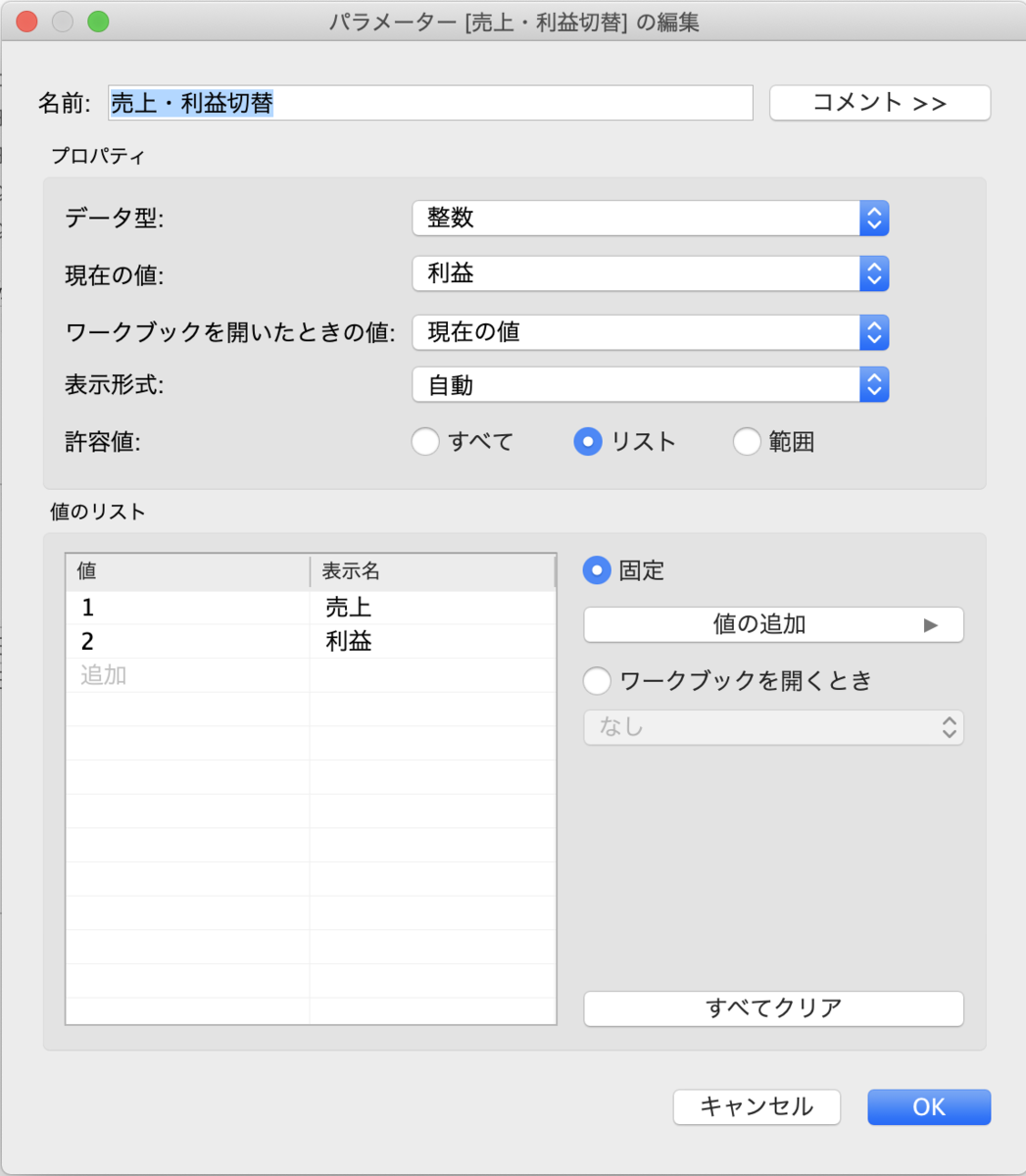
上のようなパラメーターを作成します。
そして以下のような式を、行の売上と利益の代わりに入れます。
IIF([売上・利益切替]=1,[売上],[利益])
もし、[売上・利益切替](先ほど作ったパラメーター)が1だったら(売上)、売上を返してね、それ以外は利益を返してね。という式です。
ダッシュボードで3つのワークシートを配置して、パラメーターを表示させます。この時、単一の値のリストにします。
Q3
Ord5(3) pic.twitter.com/VJRQhmpHxB
— 動画掲載用 (@Kaodoramichan) 2020年12月28日
まずは利益からビンを作成します。
ビンのサイズからパラメーターを作成します。(事前に作っておいてここで選択することもできます。)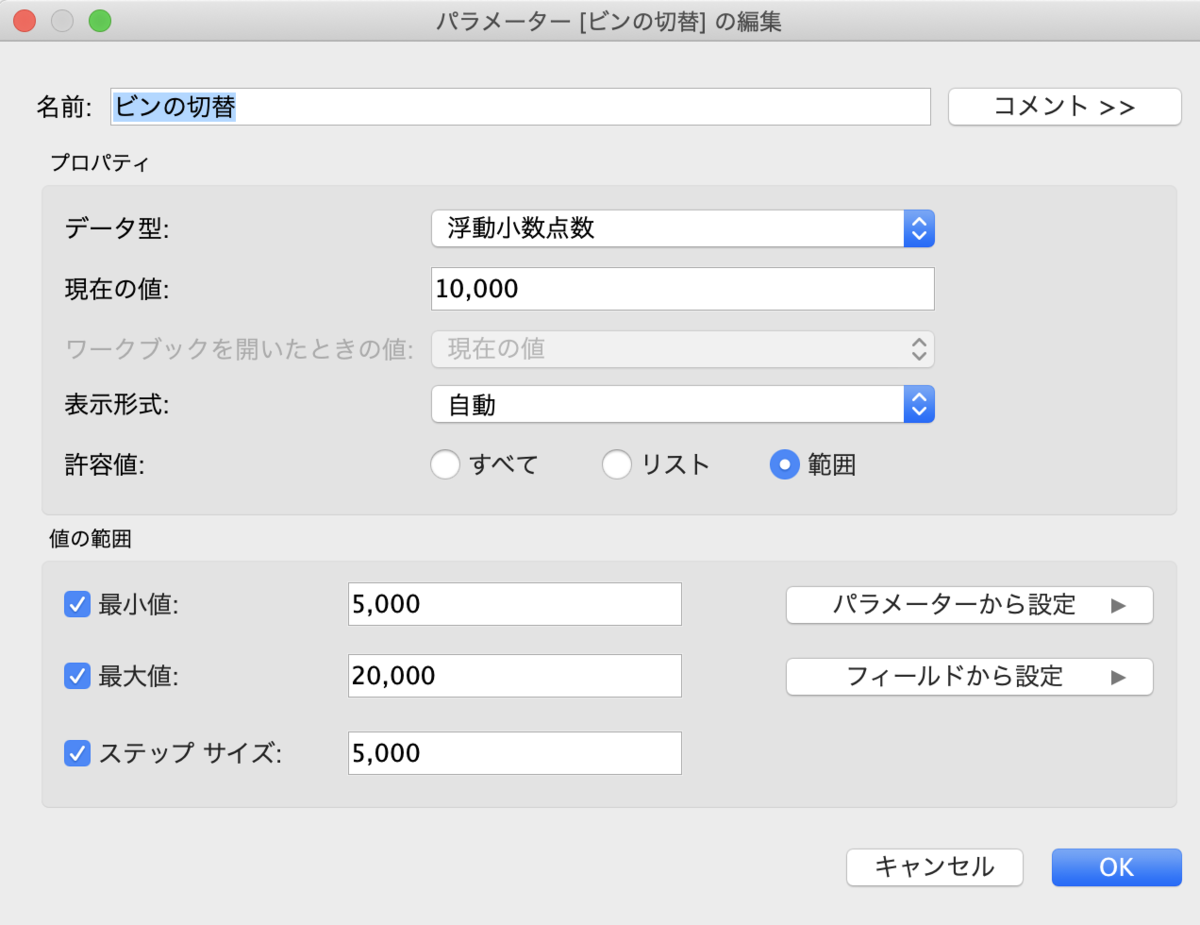
(5000~20000を5000ごとに切り替えられる)
作成したビンを列に、オーダーid(個別のカウント)を業に入れます。
10000ごとのビンで最大値をテキストで表示させます。
WINDOW_MAX(COUNTD([オーダー Id]))=COUNTD([オーダー Id])
ビンにおけるCOUNTD([オーダー Id]の最大値が、COUNTD([オーダー Id]と一致していたら真。という式を色に入れます。
すると最大値のビンのみ色をつけることができます。
Q4
Ord5(4) pic.twitter.com/7CQ4xmyQZz
— 動画掲載用 (@Kaodoramichan) 2020年12月28日
顧客(顧客名)ごとの数量と利益の散布図を作成します。
列と行にそれぞれ地域とカテゴリを入れて、傾向線を追加します。
今回は傾向に着目したいので、一つ一つの円は最大に小さくします。
明らかに数量が多い時に利益は高い傾向にあるのは四国のようです。
Q5
Ord5(5) pic.twitter.com/vU4WHVqOSh
— 動画掲載用 (@Kaodoramichan) 2020年12月28日
カテゴリごとの売上を出して、顧客区分を色に入れます。
表計算の「合計に対する割合」を表(下)で出します。それから、テキストを表示します。
Q6
Ord5(6) pic.twitter.com/C7ficGw5o9
— 動画掲載用 (@Kaodoramichan) 2020年12月28日
2016年の顧客ごとの売上を出します。カテゴリをフィルターに入れて、単一のリストでそれぞれを切り替えられるようにします。
顧客名をフィルターに入れて、条件を[売上]>=200000に設定します。
しかし、シートを見ると20万円以下の顧客も表示されています。
それは、フィルターに優先順位がつけられていないからです。
Tableauには上の図のように、フィルターの順番があります。(クエリパイプライン)
今フィルターには、3つの同列のディメンションフィルターが混在してます。
今表示されているのは、20万円以上買った顧客が2016年に家具を買った顧客ごとの売上なのです。
今見たいのは、2016年に家具を20万円以上買った顧客ごとの売上ですよね。
「2016年」「家具」を先にフィルターをかけたいので、それぞれをコンテキスフィルターに追加します。すると図のように、ディメンションフィルターよりも先にフィルターをかけることができるようになります。
Q6別解
Ord5(6)別解 pic.twitter.com/SSs9PnHgND
— 動画掲載用 (@Kaodoramichan) 2020年12月30日
2016年の顧客ごとの売上を出します。カテゴリをフィルターに入れて、単一のリストでそれぞれを切り替えられるようにします。
売上をフィルターに入れて、200000~に設定します。
上の図のようにメジャーフィルターはディメンションフィルターよりも後にかけられます。
Q7
Ord5(7) pic.twitter.com/q6lUt0oSgk
— 動画掲載用 (@Kaodoramichan) 2020年12月28日
地域、サブカテゴリごとの売上を出します。
売上を表計算からサブカテゴリのランクを出して、不連続にします。
ランクを行に入れます。
また、ランクを連続にしてフィルターに入れます。(連続だとスライダーにできる)
そこで3に絞り、サブカテゴリのハイライターを表示させて全ての地域に存在するサブカテゴリを確認します。
また、スライダー上の数字を自由に変えることができます。
Q7別解1
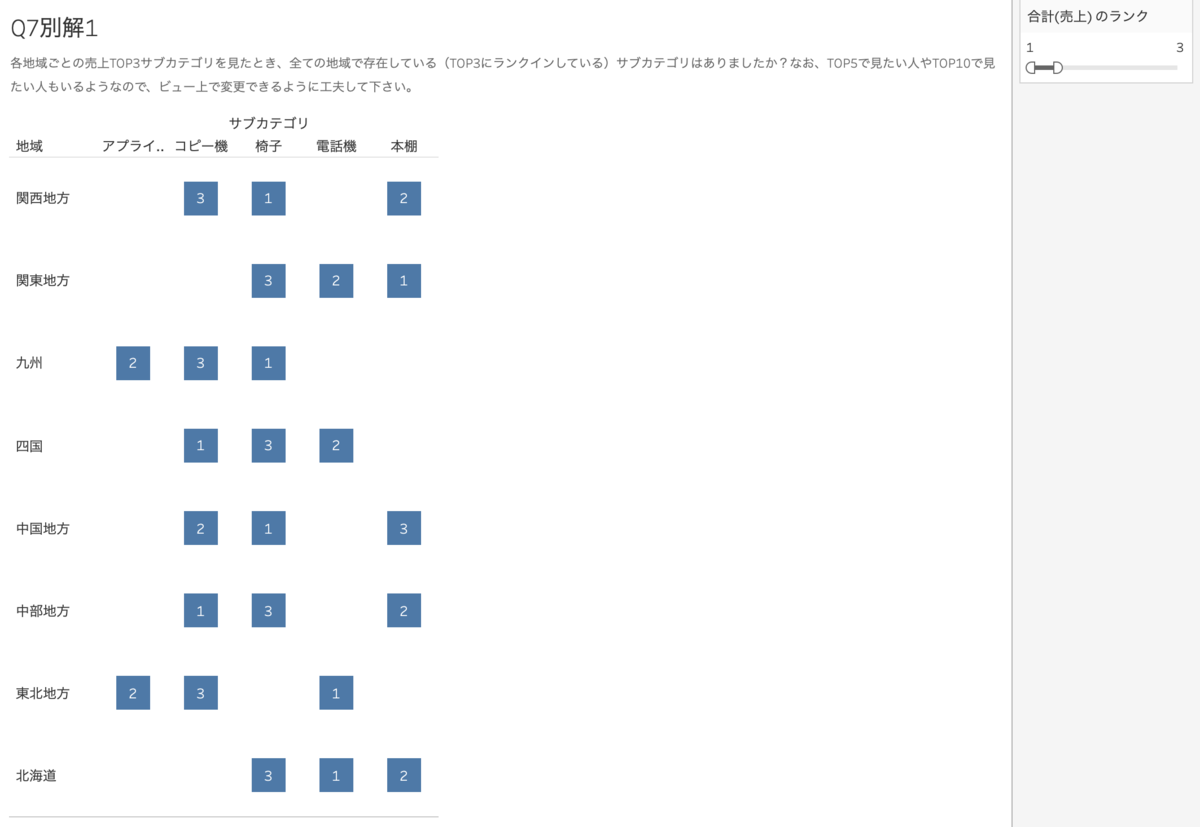
Ord5(7)別解1 pic.twitter.com/BufzEZvL1C
— 動画掲載用 (@Kaodoramichan) 2020年12月28日
地域、サブカテゴリごとの売上をクロス集計で出します。
それから、チャートを四角にして、テキストの表示をサブカテゴリのランクにします。
テキストの配置を調節して、ツールバーを「高さを合わせる」にします。
連続にしたランクをフィルターに入れて表示させ3に絞ります。
Q7別解2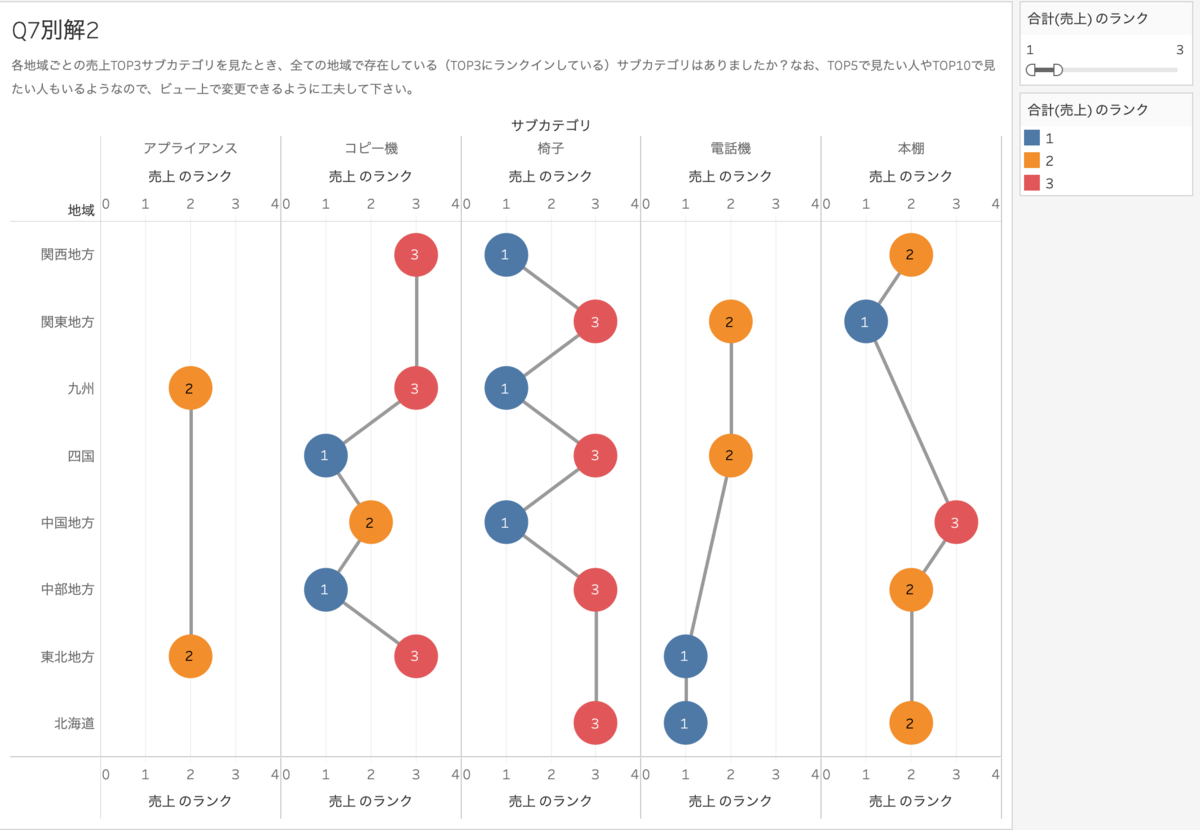
Ord5(7)別解2 pic.twitter.com/kRZ6EG3Vkb
— 動画掲載用 (@Kaodoramichan) 2020年12月28日
地域、サブカテゴリごとの売上を出します。
サブカテゴリのランクにして、それを複製します。片方を円に、もう片方を線にしてこれらを二重軸にします。
ランクをフィルターに入れて、3に絞ります。
円のサイズを大きくして、ランクの数字を表示させます。ランクを色に入れます。
Q8
Ord5(8) pic.twitter.com/ceJqP4oCQG
— 動画掲載用 (@Kaodoramichan) 2020年12月28日
ダッシュボードのアクションから、フィルターを作成し以下のように設定します。
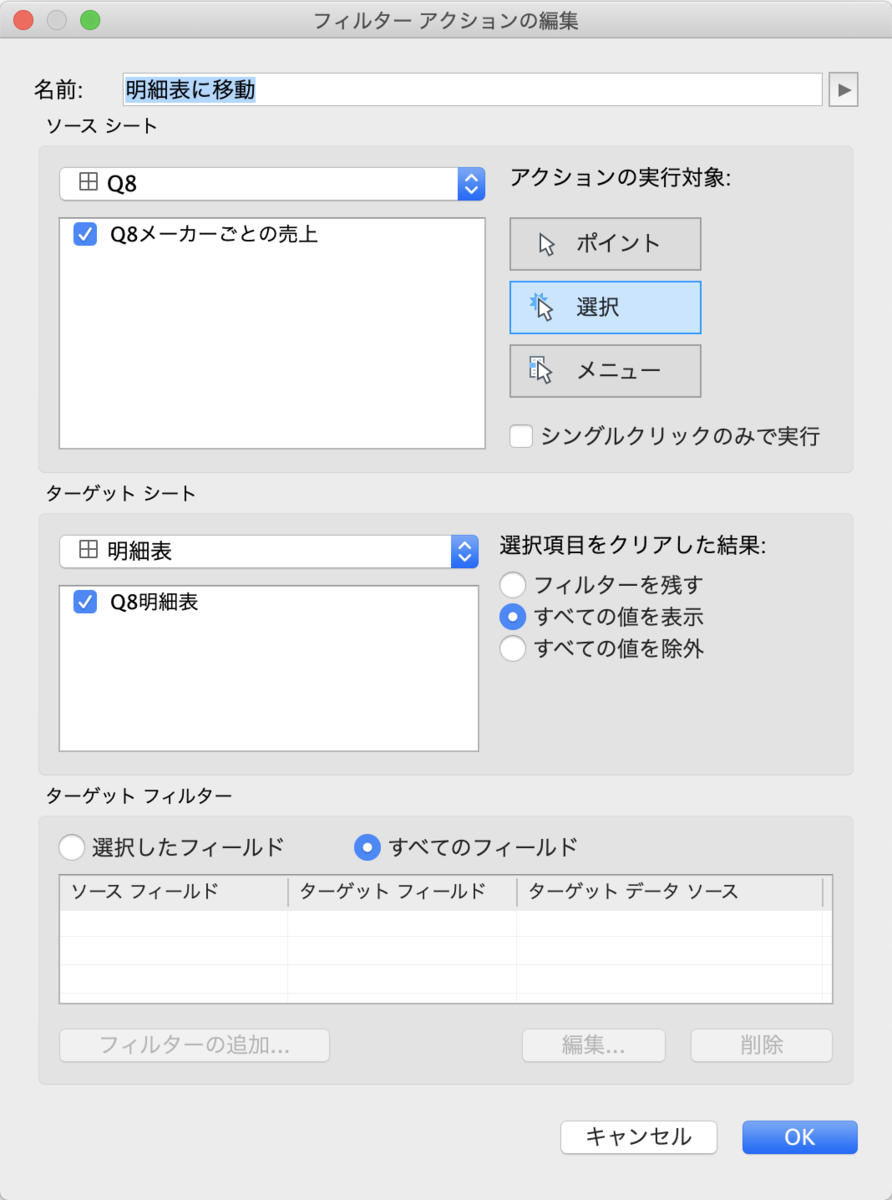
(ダッシュボードQ8を選択したら、ダッシュボード明細表を表示する)
Q9
Ord5(9) pic.twitter.com/9AtCHrMZGU
— 動画掲載用 (@Kaodoramichan) 2020年12月28日
週ごとの売上を出します。
簡易表計算の移動平均を前12週に設定します。
月ごとの傾向を見たいので、色に月を入れるのですがそのまま入れると別れてしまいます。一連の流れの中での、各月の傾向を見たいのでまず連続にします。
DATEPART('month', [オーダー日])
DATEPART関数は、指定した単位の数字を返します。そして日付関数ではなくなります。ここでは、月の数字を返します。
上の式を色に入れても、思ったようにいきません。
それは、ここでは数字を合計で返されているからです。(1月5日週の場合、その週のオーダー回数分1が足されている)
そのため、この式を中央値にします。(最大値、最小値でもOK)
1が何回足されても、1の数字の羅列の中で中央値(最大値、最小値)は1なので、それぞれの月を出すことができます。
これを不連続にして、色の関連をなくします。
11月は売上の大きい傾向になるようです。
Q10
Ord5(10) pic.twitter.com/TN8EpNagxd
— 動画掲載用 (@Kaodoramichan) 2020年12月28日
2014年の製品名ごとの売上を出します。
売上をフィルターに入れて、20万円以上にします。
売上を簡易表計算のランクにして、不連続にします。それから行に入れます。
ランクが行番号のような役割を果たして、一目で数を知ることができます。
Q11
Ord5(11) pic.twitter.com/NzALPwdGK6
— 動画掲載用 (@Kaodoramichan) 2020年12月28日
サブカテゴリごとの売上(非集計)を出します。
円チャートにして、アナリティクスペインから箱髭図を追加します。明細単位の売上はテーブルが一番大きいようです。
オーダーid(個別のカウント)を行に追加して、サブカテゴリごとのオーダー回数を見ます。テーブルのオーダー回数は他のサブカテゴリと比べてもそんなに多くなさそうです。
Q12
Ord5(12)1/2 pic.twitter.com/R8vzxg9xnK
— 動画掲載用 (@Kaodoramichan) 2020年12月30日
まず、以下のパラメーター2つを作成します。
「シュミレーション対象カテゴリ」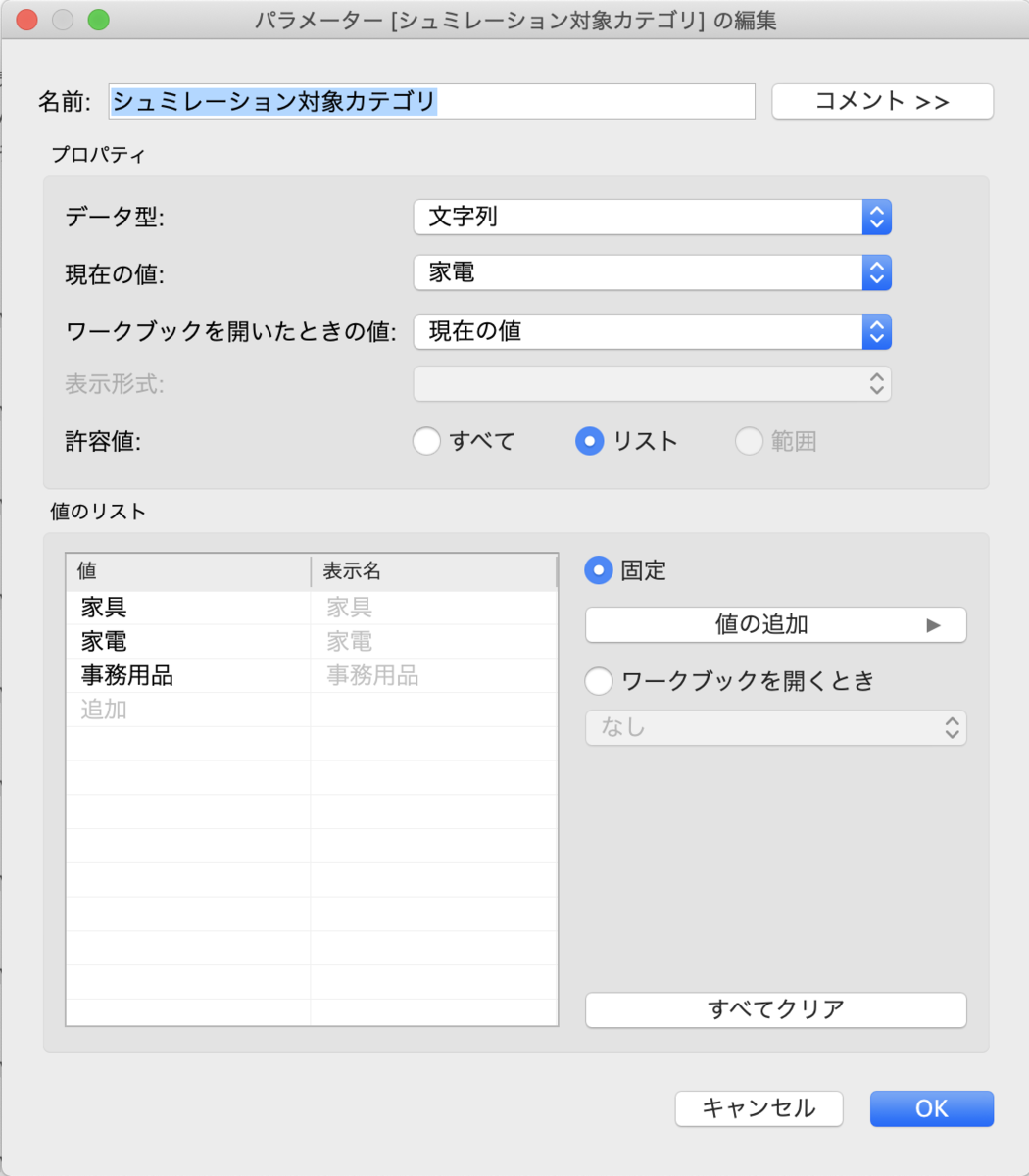
「売上%増加」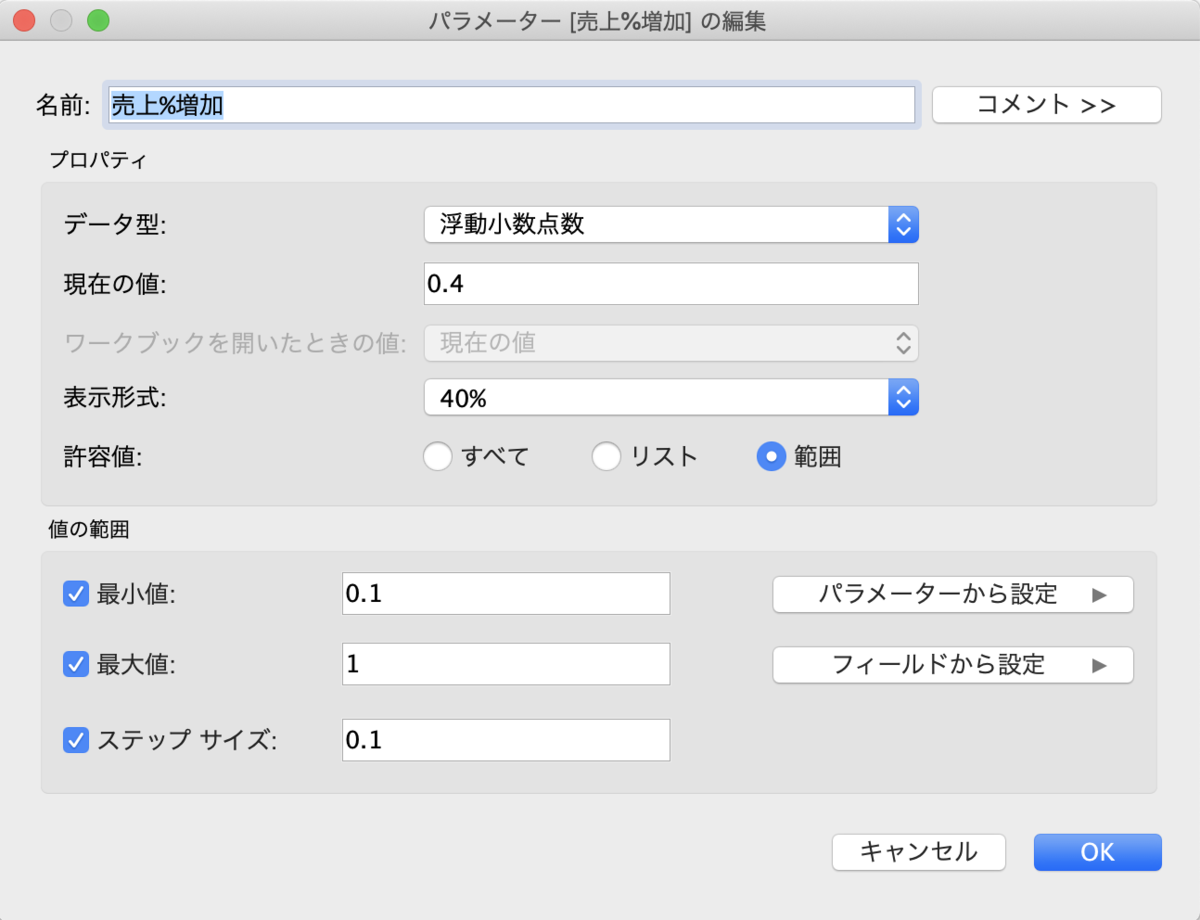
そして、作成したパラメーターを元にした式を作成します。
IIF([カテゴリ]=[シュミレーション対象カテゴリ],[売上]*(1+[売上%増加]),[売上])
もし、カテゴリが[シュミレーション対象カテゴリ](パラメーター)と同じだったら、
売上×(1+[売上%増加](パラメーター)),[売上])を返してね、それ以外は売上を返してね
という式です。
「売上*%増加」という名前にします。
地域を列に、売上*%増加を列に入れます。
Ord5(12)2/2 pic.twitter.com/1q7bGbSE04
— 動画掲載用 (@Kaodoramichan) 2020年12月30日
フィルターで2016年に絞ります。
売上を詳細に入れて、リファレンスラインの追加から分布を追加します。
100,110で設定して、下を塗り潰しにします。
2つのパラメーターを表示させます。
「売上%増加」の表示をパーセンテージにします。
SUM([売上*%増加])>=SUM([売上])*1.1
[売上*%増加]がSUM([売上])*1.1より大きかったら真という式を作成します。
上の式を色に入れます。
そして全てのカテゴリで検証します。
Q13
Ord5(13) pic.twitter.com/u6U6SG8eTQ
— 動画掲載用 (@Kaodoramichan) 2020年12月28日
ダッシュボードでWebページを追加し、指定のWebサイトを入力します。
ダッシュボードのアクションからURLに移動...を設定します。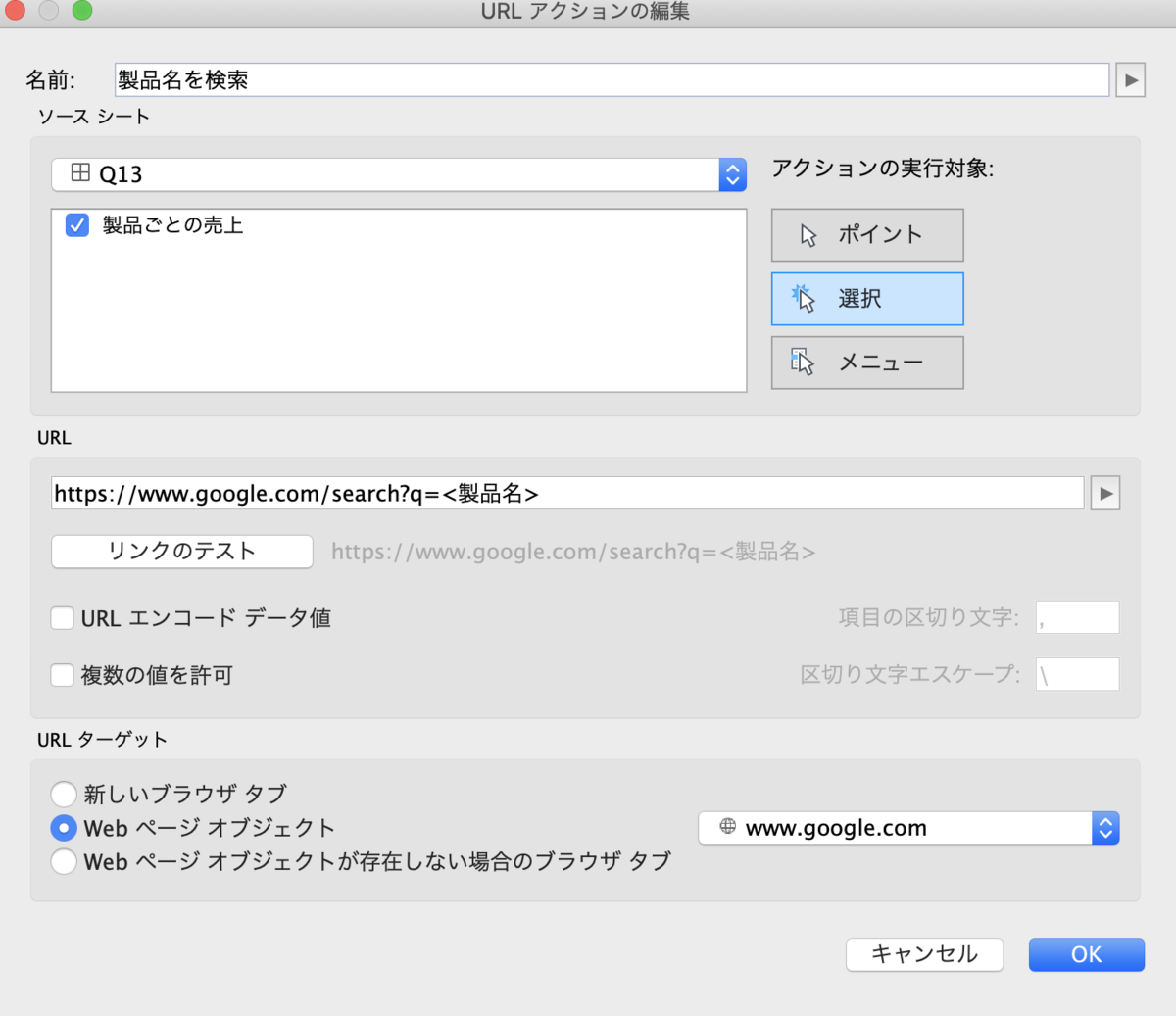
ダッシュボードQ13を選択すると、http://www.google.com/search?qで<製品名>を検索します。
URLで、URLを入力して▶︎から<製品名>を入れます。
URLをターゲットで、Webページオブジェクトにすると先ほど設定したWebサイト上でURLを表示させることができます。
Q14
Ord5(14) pic.twitter.com/nLcXoAafDa
— 動画掲載用 (@Kaodoramichan) 2020年12月28日
四半期ごとの売上を出します。
出荷モードを色に入れます。
アナリティクスペインから予測を追加します。
予測を属性にすると、売上推移と予測を繋げる事ができます。属性は区切らずに情報として持っておきたい場合に使えます。
Q15
Ord5(15) pic.twitter.com/YsvTlpeXMf— 動画掲載用 (@Kaodoramichan) 2020年12月28日
サブカテゴリごとの数量と利益の散布図を作成します。
カテゴリを色に入れます。
オーダー(年)をページに入れて、すべての末尾に履歴を表示させます。
そして、再生ボタンをクリックすると家具の椅子が2015年まで数量、利益ともに好調であった事がわかります。残念ながら2016年では落ちています。
